电脑显卡安装图文详解 从选购到点亮,新手也能轻松上手
自己动手安装显卡,不仅能节省一笔安装费,更能深入了解计算机硬件,体验DIY的乐趣。本文将以图文并茂的方式,手把手教你安全、正确地完成显卡安装。
第一步:安装前的准备工作
1. 确认兼容性(关键步骤!)
* 主板接口:确保你的主板拥有与显卡匹配的PCIe x16插槽(目前主流)。
- 电源功率:核对显卡的推荐电源功率(通常在商品页面或说明书中有注明),确保你的电源额定功率足够,并且有对应的供电接口(如6pin、8pin或新的12VHPWR接口)。
- 机箱空间:测量机箱内部空间,确保能容纳显卡的长度、宽度和厚度(特别是多风扇的越肩式显卡)。
2. 准备工具与静电防护
* 一把中号十字螺丝刀。
- 可选:扎带(用于理线)。
- 防静电手环,或者通过触摸接地金属(如未上漆的机箱)来释放身体静电,避免损坏精密电子元件。
3. 下载驱动程序
建议在安装硬件前,先去显卡制造商(NVIDIA或AMD)官网,根据你的显卡型号下载最新版驱动程序,以备安装后使用。
第二步:安装显卡硬件
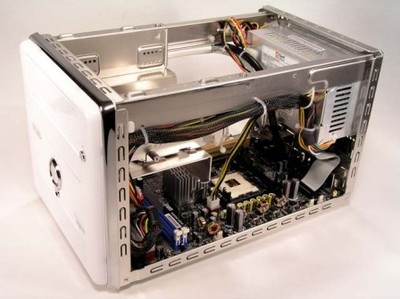
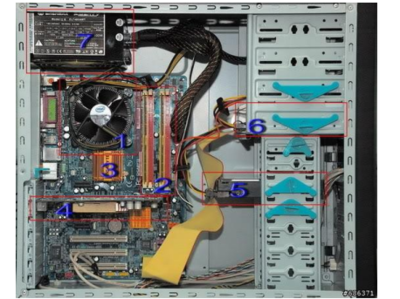
[图1:机箱内部概览图]
(图片示意:机箱内部,主板PCIe x16插槽位置、电源线、以及可能需要拆下的机箱挡板。)
1. 打开机箱,找到PCIe插槽
断开主机所有电源线,打开机箱侧板。在主板上找到最靠近CPU散热器的长插槽,通常为PCIe x16插槽,这是安装显卡的位置。
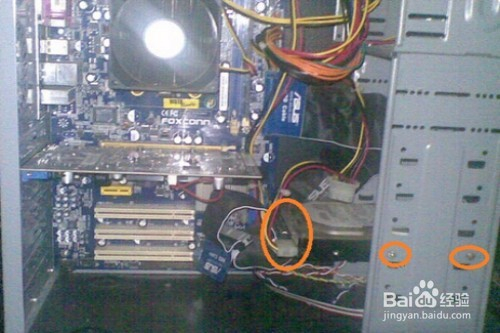
2. 移除机箱后挡板
根据你显卡的宽度(通常占用2个或3个PCIe槽位),卸下机箱背部对应的金属挡板螺丝,取下挡板。请保留好螺丝。
[图2:拆除对应PCIe槽位挡板]
(图片示意:手指正在拧下机箱背部对应显卡安装位置的金属挡板螺丝。)
3. 插入显卡
* 将显卡金手指对准PCIe x16插槽,确保显卡的金属接口部分对准你刚卸下挡板的位置。
- 用双手,一端按住主板PCIe插槽的卡扣(末端可能会有一个小扳手),另一端均匀用力,将显卡垂直、平稳地压入插槽,直到听到“咔哒”一声或感觉完全插入,且主板PCIe插槽卡扣回位。
[图3:将显卡对准并插入PCIe插槽]
(图片示意:双手持显卡,正将其金手指部分与主板上的PCIe x16插槽对齐准备插入。)
4. 固定显卡
使用第一步中卸下的螺丝(或机箱附件中的同类螺丝),将显卡的金属挡板(IO挡板)牢固地固定在机箱上。这一步非常重要,可以防止显卡因重力或震动而松动、损坏。
[图4:用螺丝固定显卡IO挡板]
(图片示意:用螺丝刀将一颗螺丝拧入机箱,固定住显卡的金属挡板。)
5. 连接电源线
找到电源上对应的PCIe供电线(通常是6+2pin组合的接口),将其牢固地插入显卡顶部的电源接口。注意接口的方向和卡扣,确保完全插入。
[图5:连接显卡独立供电接口]
(图片示意:一个6+2pin的PCIe电源线缆正被插入显卡顶部的8pin供电接口。)
第三步:安装后检查与驱动设置
1. 最终检查与理线
检查所有连接是否牢固,显卡是否水平固定。可以简单整理一下机箱内的线缆,确保不干扰风扇转动或散热风道。
2. 连接显示器与开机
将显示器的视频线(如HDMI、DP线)连接到新安装的显卡视频输出接口上,切勿再插到主板的接口上。连接电源,开机。
3. 安装驱动程序
如果系统能正常进入桌面,运行你之前下载的显卡驱动程序,按照提示完成安装。安装后通常需要重启电脑。
4. 验证与性能设置
重启后,你可以通过“设备管理器”查看显卡是否被正确识别,或者使用GPU-Z等软件查看详细信息。之后,可以进入NVIDIA控制面板或AMD Radeon设置软件,根据你的需求调整图形和游戏设置。
常见问题与注意事项
- 点不亮/黑屏:检查所有供电线是否插紧;确认显示器线接在显卡上;尝试重新插拔显卡;检查主板BIOS设置中是否将显示输出优先设置为PCIe。
- 性能不符预期:确保已安装正确的官方最新驱动,而非Windows自动安装的通用驱动。
- 安全第一:操作前务必断电,并注意静电防护。
遵循以上步骤,你就能成功为自己的电脑升级或更换显卡,享受更流畅的游戏体验和图形性能了!
如若转载,请注明出处:http://www.tiankjsc.com/product/74.html
更新时间:2026-02-27 00:26:14