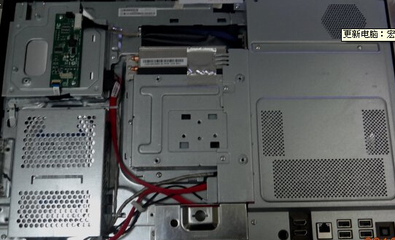
从零到一 高配电脑组装全攻略,轻松征服《绝地求生》
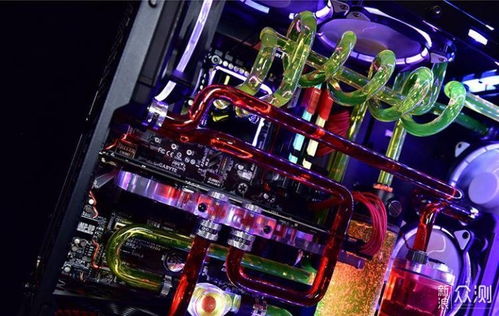
想要在《绝地求生》(俗称“吃鸡”)等大型游戏中获得流畅、高清的极致体验,一台性能强劲的DIY电脑是许多玩家的梦想。自己动手组装一台高配电脑,不仅能完美契合个人需求,还能在过程中获得巨大的成就感。本攻略将手把手带你了解核心硬件选择与安装要点,助你轻松组装出一台“吃鸡”利器。
第一章:组装前的核心——硬件选购清单
组装高配电脑,硬件是基石。以下是一份以畅玩2K分辨率、高画质“吃鸡”为目标的推荐配置思路:
- 中央处理器(CPU):游戏性能的核心之一。推荐选择英特尔酷睿i5-13600K/KF或AMD锐龙7 7700X及以上级别。强大的单核与多核性能能确保复杂场景下帧数稳定。
- 显卡(GPU):决定游戏画质与帧数的关键。NVIDIA GeForce RTX 4070或AMD Radeon RX 7800 XT是当前性价比很高的“甜点”选择,能在2K分辨率下高画质流畅运行。预算充足可考虑RTX 4080/4090或RX 7900 XTX。
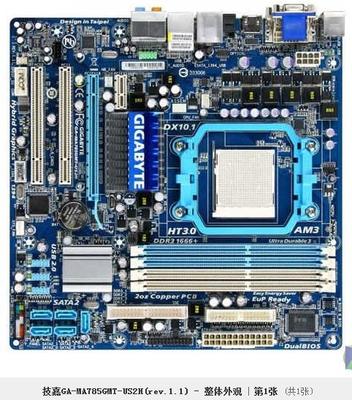
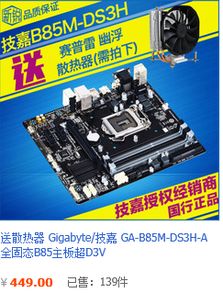
- 主板:根据所选CPU的接口(如LGA 1700或AM5)选择相匹配的中高端主板(如B760或X670芯片组),确保供电充足、扩展接口丰富(如M.2硬盘接口、USB 3.2 Gen2)。
- 内存(RAM):建议选择32GB(16GB×2)DDR5套装,频率在6000MHz或以上。大容量双通道高频内存能有效减少游戏卡顿和加载时间。
- 固态硬盘(SSD):游戏和系统盘首选NVMe M.2 SSD,容量建议1TB或以上(如三星990 Pro,西部数据SN850X)。高速读写能极大缩短游戏加载和地图读取时间。
- 电源(PSU):为整机稳定运行提供动力。建议选择80 PLUS金牌认证、额定功率在750W至850W之间的知名品牌全模组电源,为后续升级留有余量。
- 散热系统:高功耗CPU需搭配强力散热。240mm或360mm的一体式水冷散热器,或高性能双塔风冷(如利民、猫头鹰品牌),能有效控制温度,保持性能释放。
- 机箱:选择通风良好、支持上述散热器和显卡尺寸的中塔或全塔机箱。良好的风道设计(前进后出,下进上出)对散热至关重要。
第二章:步步为营——核心硬件安装指南
准备好所有配件和螺丝刀、扎带等工具后,请在一个宽敞、防静电的桌面进行操作。
第一步:安装CPU、内存与散热器
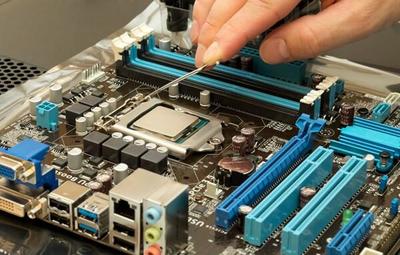
1. CPU:打开主板CPU插槽的盖板,根据三角标志对齐CPU与插槽,轻轻放入,无需用力。扣回盖板并锁紧拉杆。
2. 内存:打开主板内存插槽两侧卡扣,将内存条金手指上的缺口对准插槽凸起,均匀用力垂直下压,直至两侧卡扣自动扣回发出“咔哒”声。通常建议安装在第二、第四插槽(即A2/B2)以实现双通道。
3. 散热器:根据散热器说明书,先在CPU顶盖中心涂抹适量硅脂(如豌豆大小),然后安装背板、支架,最后将散热器本体固定到位并连接风扇电源线到主板的CPU_FAN接口。
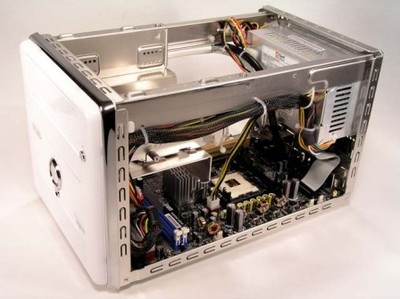
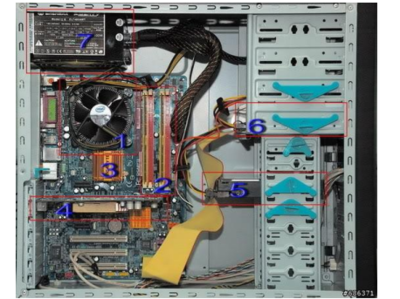
第二步:将主板装入机箱
1. 将机箱侧板打开,根据主板尺寸安装好对应的铜柱(主板螺丝孔位下的小支柱)。
2. 将主板后部I/O挡板先卡入机箱尾部对应开口。
3. 小心地将已安装好CPU、内存和散热器的主板放入机箱,对齐I/O挡板和铜柱,使用螺丝固定主板。
第三步:安装电源、显卡与存储
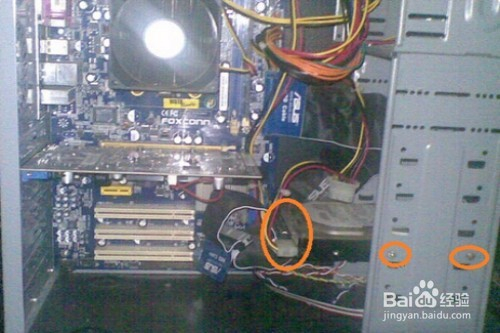
1. 电源:将电源(风扇面通常朝下或朝后)放入机箱电源仓,用螺丝固定。
2. 显卡:移除机箱后部对应PCIe插槽的挡板。将显卡金手指对准主板上最靠近CPU的PCIe x16插槽(通常是第一条),垂直插入直至卡扣扣紧,然后用螺丝将显卡挡板固定在机箱上。
3. 硬盘:将M.2 SSD斜插入主板上的M.2插槽,用螺丝固定尾端。SATA SSD/HDD则需安装在机箱硬盘架上,并用数据线和电源线连接。
第四步:连接所有线缆(重中之重)
1. 主板供电:将电源上最大的24针接口连接至主板右侧。
2. CPU供电:将电源上标有“CPU”或“EPS”的8针(或4+4针)接口连接到主板左上角。
3. 显卡供电:将电源上标有“PCIe”或“VGA”的6+2针接口连接到显卡侧面,可能需要多个接口,务必插满。
4. 机箱前面板线:将机箱上的电源开关(POWER SW)、重启(RESET SW)、电源灯(POWER LED +/-)、硬盘灯(HDD LED)等小线,按照主板说明书指示,连接到主板右下角的FPANEL插针上。
5. 风扇与RGB线:将机箱风扇、水冷泵和风扇、以及各类RGB灯光线,分别连接到主板标有SYSFAN、AIOPUMP、ADDGEN2/3等字样的接口上。
6. SATA数据线:用SATA线连接硬盘与主板上的SATA接口。
第五步:初次点亮与系统安装
1. 连接显示器(线接在显卡上,而非主板)、键盘鼠标,最后接通电源线。
2. 按下机箱开机键,观察所有风扇是否转动,主板是否有Debug指示灯或蜂鸣声提示。成功点亮后进入BIOS,检查硬件识别情况,并设置从U盘启动。
3. 使用准备好的Windows系统安装U盘,按照提示完成操作系统安装。之后务必安装所有硬件的最新驱动程序,特别是显卡驱动。
第三章:优化与“吃鸡”
组装完成后,可在NVIDIA控制面板或AMD Software中优化游戏设置。对于“吃鸡”,确保在游戏内将渲染比例设置为100%,抗锯齿、纹理、视野距离调至高或超高,而后期处理、阴影等对帧数影响大且感知不强的选项可调至中低,以在画质与流畅度间取得最佳平衡。
至此,一台专属于你的高性能“吃鸡”主机便大功告成。DIY组装不仅是一次硬件的拼装,更是一次深入理解计算机核心的旅程。享受自己劳动的成果,在战场上尽情驰骋吧!
如若转载,请注明出处:http://www.tiankjsc.com/product/68.html
更新时间:2026-02-27 02:34:01