计算机硬件外设BIOS升级与安装指南
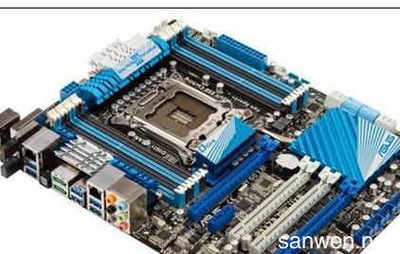
BIOS(基本输入输出系统)是计算机启动时的关键组件,负责初始化硬件并加载操作系统。定期升级BIOS可以提高系统稳定性、修复错误或添加新功能。与此同时,正确安装计算机硬件是确保系统正常运行的基础。本文将详细介绍BIOS升级的步骤和计算机硬件安装的要点。
一、BIOS升级方法
- 准备工作:
- 确认当前BIOS版本:进入BIOS设置界面或使用系统信息工具(如Windows系统中的msinfo32)查看。
- 下载正确的BIOS文件:访问主板制造商的官方网站,根据型号下载最新版本的BIOS文件,并解压到U盘。
- 确保电源稳定:升级过程中断电可能导致BIOS损坏,建议使用UPS或确保电池充足(笔记本电脑)。
- 升级步骤:
- 传统方法:进入BIOS设置,使用内置的更新工具(如Q-Flash或EZ Flash)加载U盘中的文件。
- 现代方法:许多主板支持在操作系统中通过专用软件(如ASUS的AI Suite)直接升级。
- 注意事项:升级过程中切勿关闭计算机或中断电源,完成后系统会自动重启。
- 故障处理:如果升级失败导致系统无法启动,可能需要使用BIOS恢复功能(如双BIOS设计)或寻求专业维修。
二、计算机硬件安装指南
- 安全准备:
- 关闭电源并拔掉插头,使用防静电手环避免静电损坏组件。
- 准备工具:螺丝刀、扎带等,并阅读硬件说明书。
- 安装流程:
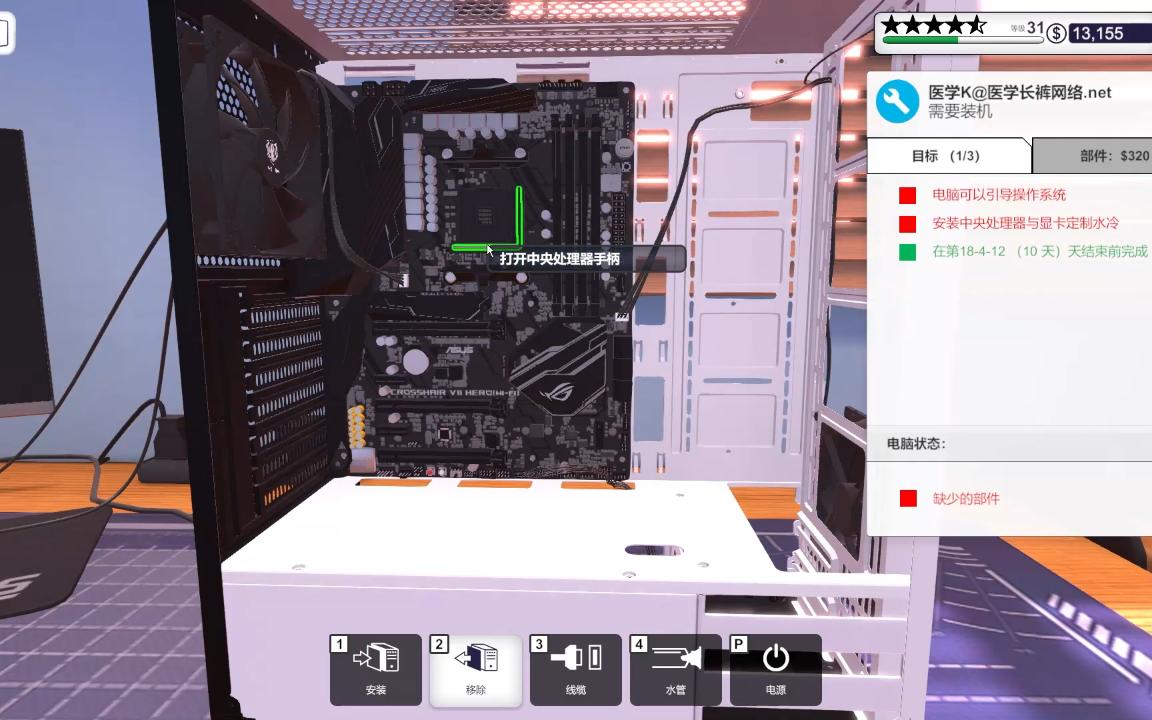
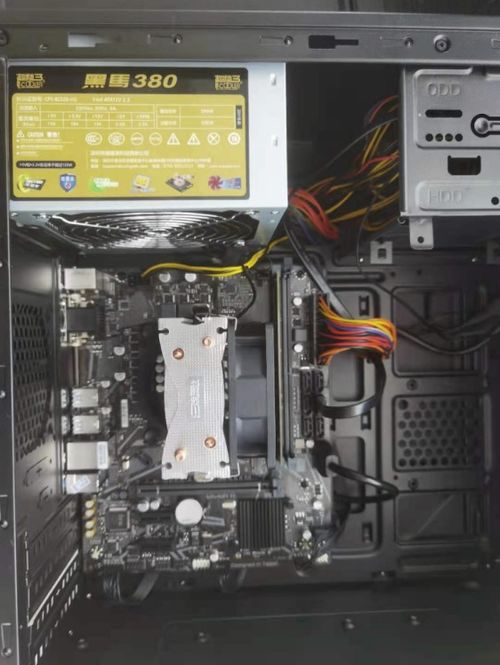
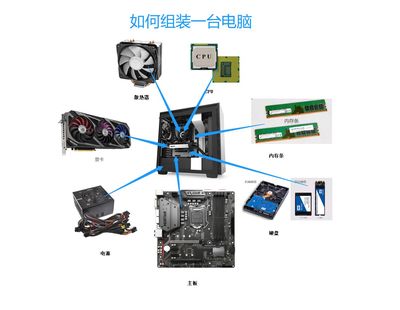
- 主板安装:将主板固定在机箱底板上,连接电源线和前面板接口。
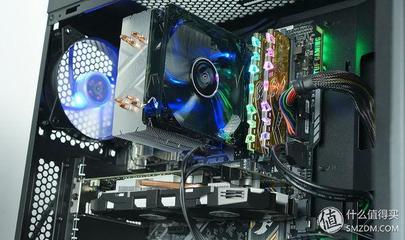
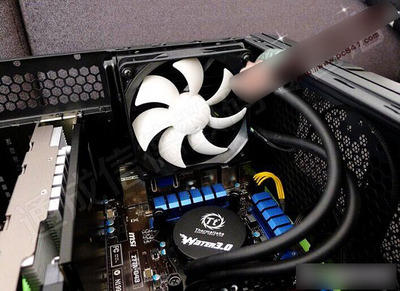
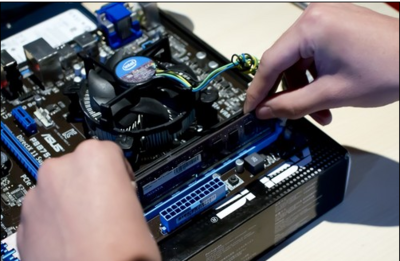
- CPU和内存安装:打开CPU插槽,对齐引脚轻放CPU,涂抹散热硅脂后安装散热器;将内存条插入对应插槽,听到“咔哒”声表示就位。
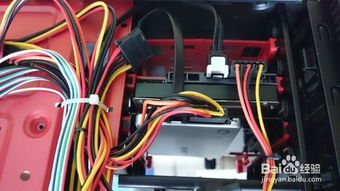
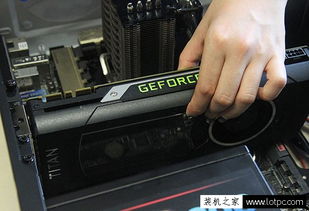
- 存储设备和显卡:连接SATA数据线和电源线到硬盘或SSD;将显卡插入PCIe插槽并固定。
- 外设连接:安装键盘、鼠标、显示器等外设,并确保驱动程序已更新。
- 测试与调试:
- 首次启动时进入BIOS,检查硬件识别情况,必要时调整设置(如启动顺序)。
- 如果遇到问题,重新检查连接或参考故障排除指南。
BIOS升级和硬件安装需要谨慎操作。升级前备份数据,安装时遵循步骤,可有效提升计算机性能和可靠性。对于复杂问题,建议咨询专业人员或制造商支持。
如若转载,请注明出处:http://www.tiankjsc.com/product/20.html
更新时间:2025-11-29 21:44:11