计算机无法操作NAS硬盘?手把手教你用电脑为Synology NAS安装DSM操作系统
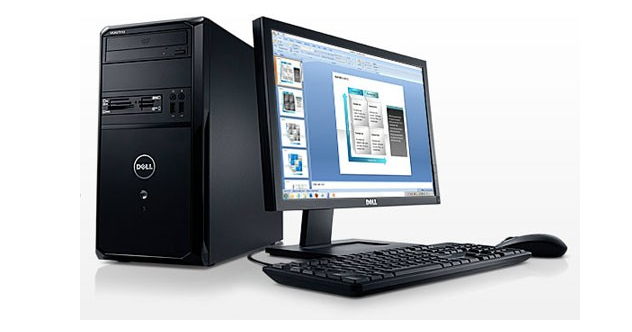
当计算机无法直接识别或操作NAS(网络附加存储)的硬盘时,通常是因为硬盘采用了特殊的格式或分区方式。这时,为新的Synology NAS安装DSM操作系统,需要利用计算机进行引导和网络安装。以下是详细步骤,涵盖计算机端准备与NAS硬件安装。
一、准备工作
- 硬件清单:
- Synology NAS设备(如DS220+, DS920+等)
- 2块或以上符合NAS规格的硬盘(建议使用NAS专用硬盘,如WD Red、Seagate IronWolf)
- 一台连接至同一局域网的计算机(Windows、macOS或Linux均可)
- 网线(连接NAS与路由器)
- 电源适配器
- 软件与工具:
- Synology Assistant:从Synology官网下载,用于在局域网内查找和设置NAS。
- DSM操作系统镜像:从Synology官网根据您的NAS型号下载最新版DSM(.pat文件)。
- 确保计算机已安装最新版网页浏览器(如Chrome、Firefox)。
二、NAS硬件安装
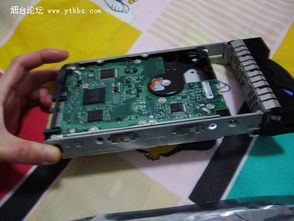
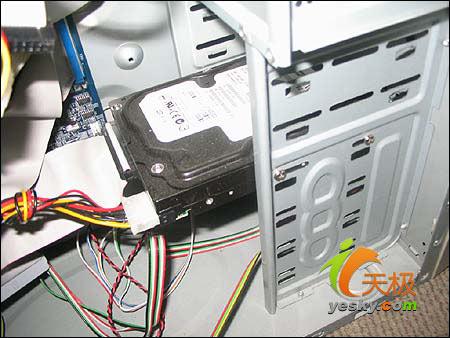
- 安装硬盘:关闭NAS电源,打开硬盘托盘,将硬盘固定到托盘上并插入NAS的硬盘插槽,确保连接牢固。
- 连接网络与电源:用网线将NAS连接到路由器或交换机,接通电源。
- 启动NAS:按下NAS的电源按钮,等待状态指示灯闪烁(通常需要1-2分钟启动)。
三、使用计算机安装DSM
- 查找NAS:在计算机上运行Synology Assistant,软件会自动扫描局域网内的Synology设备。找到您的NAS(通常显示为“DiskStation”或型号名称)。
- 设置NAS:
- 在Synology Assistant中选中您的NAS,点击“连接”或直接在浏览器中输入显示的IP地址。
- 浏览器会打开DSM安装界面,点击“安装”。
- 选择“手动安装”,上传之前下载的DSM .pat文件。
- 配置DSM:
- 安装完成后,系统将重启。随后设置服务器名称、管理员账户和密码。
- 选择DSM更新设置(建议选择“自动安装重要更新”以保持安全)。
- 根据向导完成QuickConnect设置(可选,用于远程访问)和存储池配置。
四、注意事项
- 硬盘数据警告:安装DSM会格式化所有插入的硬盘,确保硬盘中无重要数据。
- 网络稳定性:安装过程中保持NAS与计算机网络连接稳定,避免断电。
- 防火墙设置:如果计算机有防火墙,确保允许Synology Assistant和浏览器访问局域网。
- 故障排查:若安装失败,尝试重启NAS、重置网络路由器,或使用Synology官网的“Web Assistant”替代软件。
通过以上步骤,即使计算机无法直接操作NAS硬盘,也能顺利完成DSM系统安装。安装后,您可以通过网页浏览器或移动应用管理NAS,享受数据存储、备份、多媒体服务等功能。如有问题,参考Synology官方文档或社区论坛获取进一步支持。
如若转载,请注明出处:http://www.tiankjsc.com/product/47.html
更新时间:2026-03-01 16:31:50