如何安装电脑操作系统及计算机硬件安装指南
安装电脑操作系统和硬件是电脑组装和使用过程中的重要步骤。本指南将分两部分详细介绍:计算机硬件安装和操作系统安装。
一、计算机硬件安装
计算机硬件安装是组装电脑的基础,需要谨慎操作以确保各组件正确连接。
- 准备工具和组件
- 所需工具:螺丝刀、防静电手环(可选)。
- 组件包括:主板、CPU、内存、硬盘、电源、显卡(可选)、机箱等。
- 安装步骤
- 安装CPU:打开主板CPU插槽,对齐CPU上的标记,轻轻放置并锁定。
- 安装内存:将内存条对齐主板插槽,用力按下直至卡扣自动锁紧。
- 安装主板:将主板放入机箱,使用螺丝固定。
- 安装硬盘和电源:将硬盘固定在机箱硬盘位,连接电源线和数据线;将电源安装到机箱电源位,并连接主板、硬盘等组件。
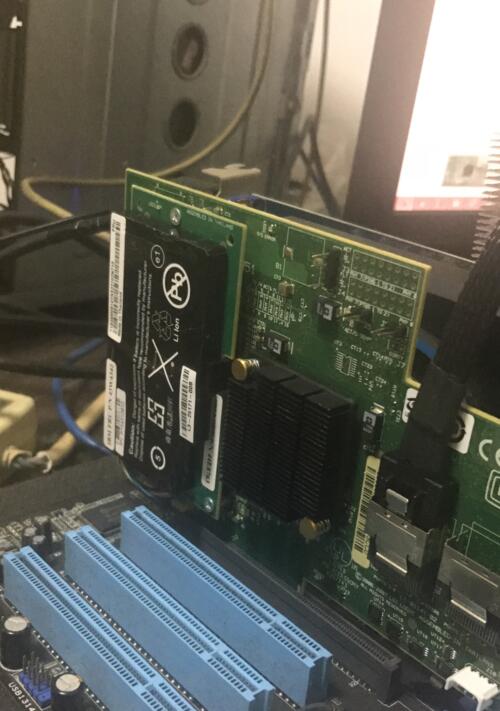
- 安装显卡(如有独立显卡):插入主板PCI-E插槽并固定。
- 连接外部设备:连接显示器、键盘、鼠标和电源线。
- 注意事项
- 操作前佩戴防静电手环,避免静电损坏组件。
- 确保所有连接牢固,避免松动。
二、操作系统安装
操作系统安装通常在硬件组装完成后进行,以下是常见步骤(以Windows为例)。
- 准备工作
- 获取操作系统安装介质:U盘或光盘,并制作启动盘(可使用官方工具如Media Creation Tool)。
- 备份重要数据(如有)。
- 安装步骤
- 设置启动顺序:开机进入BIOS/UEFI,将启动顺序设置为U盘或光盘优先。
- 启动安装程序:重启电脑,从安装介质启动,进入安装界面。
- 选择安装选项:选择语言、时间和键盘设置,点击“安装现在”。
- 输入产品密钥(如有):输入Windows激活密钥。
- 选择安装类型:通常选择“自定义安装”以进行全新安装。
- 分区和格式化:选择硬盘分区,建议格式化后安装(注意:这会删除分区数据)。
- 开始安装:系统将自动复制文件并安装,过程中可能重启多次。
- 完成设置:安装后,设置用户账户、密码和隐私选项。
- 注意事项
- 确保安装介质无损坏,避免安装失败。
- 安装过程中保持电源稳定,防止中断。
- 安装后及时更新驱动程序和系统补丁,以确保性能和安全。
总结
硬件安装和操作系统安装是电脑使用的关键步骤。通过遵循上述指南,您可以顺利完成组装和系统部署。如果不熟悉操作,建议寻求专业人士帮助,以避免硬件损坏或数据丢失。完成后,您的电脑将可以正常运行,用于工作、学习或娱乐。
如若转载,请注明出处:http://www.tiankjsc.com/product/11.html
更新时间:2026-03-01 03:22:03